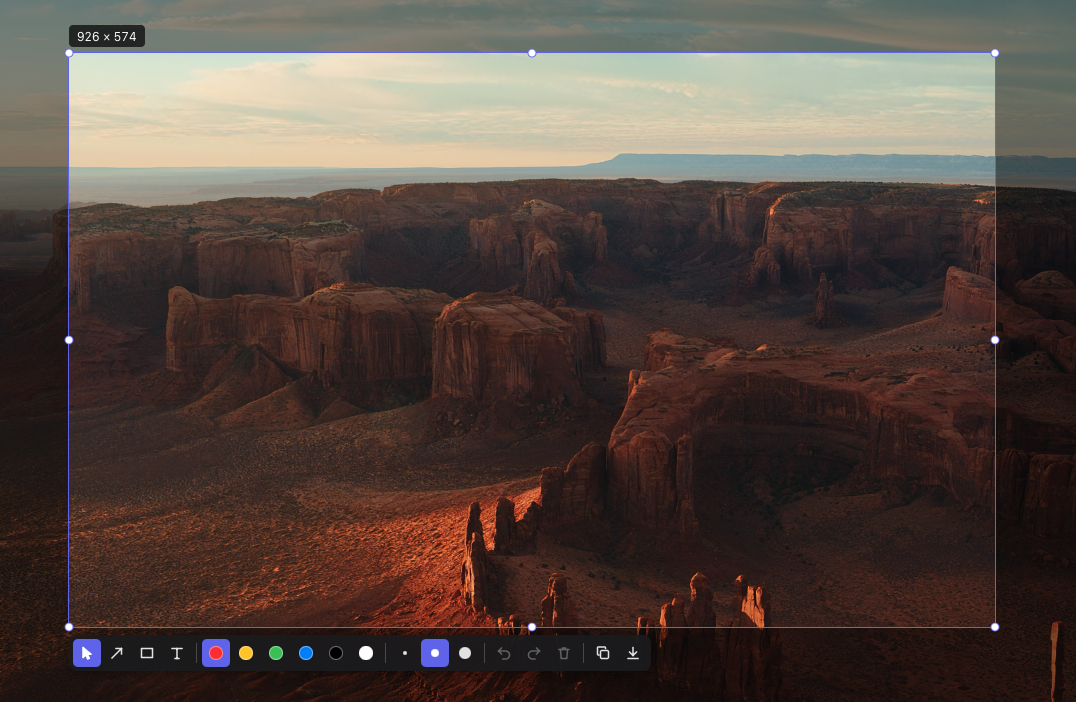
TAM İSTEDİĞİNİZ GİBİ YAKALAYIN
Anı yakalayın.
⌘ ⇧ 2 tuşlarına basın. Siz alanınızı seçerken tüm ekranlar donar. Seçimi taşıyın, boyutunu ayarlayın.
Mac ekranınızda bir alan yakalayın, oklar ve notlar ekleyin; ardından kopyalayın veya PNG olarak kaydedin.
macOS 14+ · Apple silicon · Ücretsiz ve açık kaynaklı
İmzasız beta; Apple noter onayı yoktur. macOS ilk açılışı engelleyebilir. Yüklemeden önce
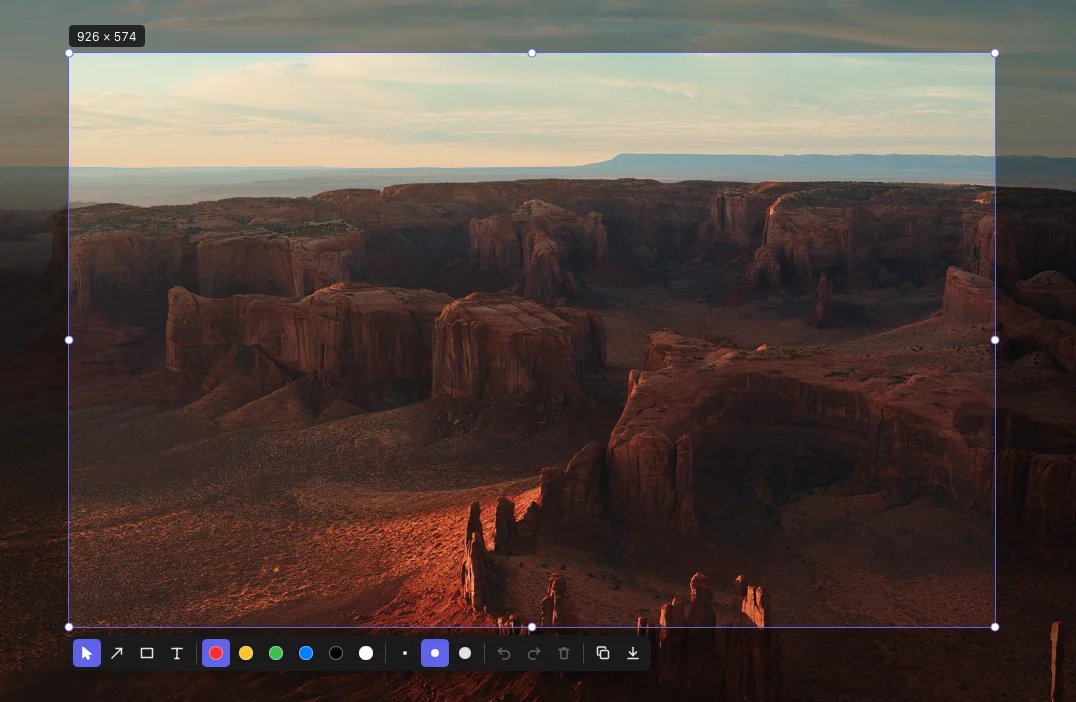
Gerçek bir ekran görüntüsü. Özenle seçilmiş araçlar. Araya giren hiçbir şey yok.
DAHA AZ UĞRAŞ. DAHA NET ANLATIM.
“Şuna bir bak” demeyi, paylaşmaya değer bir anlatıma dönüştüren araçlar.
TAM İSTEDİĞİNİZ GİBİ YAKALAYIN
⌘ ⇧ 2 tuşlarına basın. Siz alanınızı seçerken tüm ekranlar donar. Seçimi taşıyın, boyutunu ayarlayın.
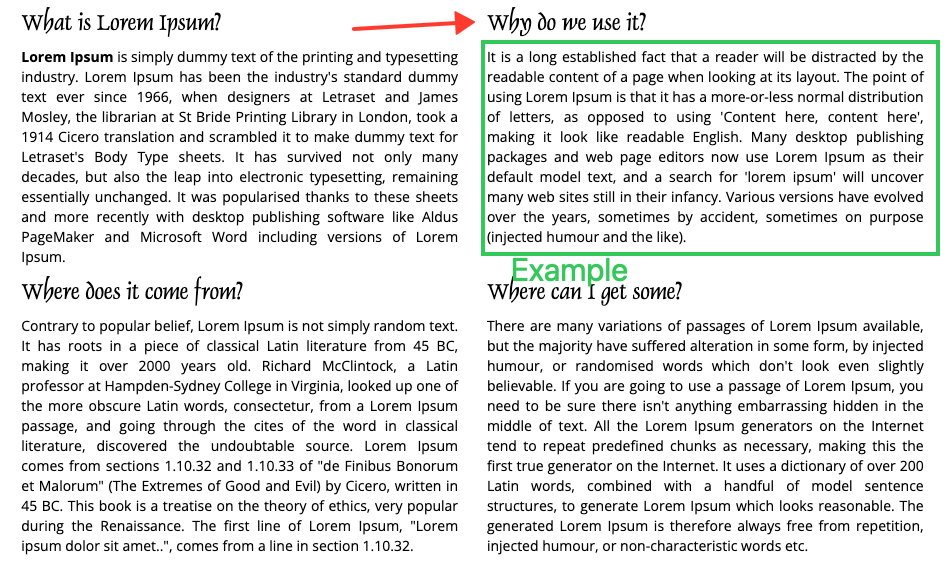
BİRAZ BAĞLAM ÇOK ŞEY ANLATIR
Bir ok. Bir dikdörtgen. Birkaç kelime. Altı renk, üç boyut ve fikrinizi değiştirdiğinizde geri alma.
BİR SONRAKİ İŞİNİZE HAZIR
Görüntüyü panoya kopyalayın veya PNG olarak kaydedin. Odak, kullandığınız uygulamaya geri döner.
SESSİZCE YANINIZDA
Doğrudan menü çubuğunuzda. Dock’ta fazladan simge yok. Retina ve standart ekranlar birlikteyken bile tam çözünürlük.
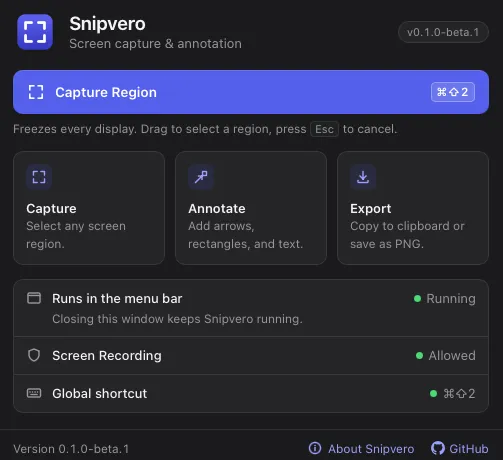
FİKİRDEN EKRAN GÖRÜNTÜSÜNE
⌘ ⇧ 2 kısayolunu veya menü çubuğunu kullanın. Herhangi bir ekranda sürükleyerek alan seçin.
Bir noktayı işaretleyin, çerçeveleyin veya not bırakın. İşaretlemelerinizi taşıyın ve düzenleyin.
Notu düzenlemeyi Esc ile bitirin, ardından Return ile kopyalayın. Veya ⌘ S ile notu tamamlayıp PNG olarak kaydedin.
Not düzenlerken Return yeni satır ekler; ⌘ C, ekran görüntüsünü değil seçili metni kopyalar. ⌘ S notu tamamlar ve görüntüyü kaydeder.Resmî klavye kısayollarını okuyun
EKRANINIZ SİZE AİT.
Snipvero’da ağ kodu yoktur. Hesap, sunucuya yükleme, analiz veya güncelleme kontrolü yok. Görüntüler, kopyalayana veya kaydedene kadar bellekte kalır.
Kopyalanan görüntülere sistem panosu üzerinden diğer uygulamalar erişebilir. Kaydedilen dosyalar yalnızca seçtiğiniz konuma yazılır.
Sözümüze güvenmek zorunda değilsiniz. Kodu inceleyinBİRKAÇ GÜZEL SORU
Evet. Snipvero, MIT lisansıyla sunulan ücretsiz ve açık kaynaklı bir projedir. Kodu inceleyebilir, kendiniz derleyebilir ve GitHub üzerinden katkıda bulunabilirsiniz.
Mevcut beta, Apple silicon (M1 veya sonrası) işlemcili Mac’lerde macOS 14 (Sonoma) ve sonrasını destekler. Intel Mac’ler desteklenmez. Windows için yakalama planlanıyor ancak henüz kullanıma hazır değil.
Bu beta, Apple Developer ID ile imzalanmamıştır ve Apple tarafından noter onayı almamıştır. Yalnızca kaynağa güveniyorsanız açın. Engellenirse Sistem Ayarları → Gizlilik ve Güvenlik → Güvenlik → Yine de Aç yolunu izleyin. Gatekeeper’ı devre dışı bırakmayın. İsterseniz kaynak koddan derleyebilirsiniz.
macOS, ekran görüntüsü almak için ekranın okunmasına bu izinle olanak tanır. Snipvero video veya ses kaydetmez. Sistem Ayarları → Gizlilik ve Güvenlik → Ekran ve Sistem Sesi Kaydı bölümünden izin verin; gerekirse Snipvero’yu yeniden başlatın.
Bağlı herhangi bir ekranda alan seçebilir; ok, çerçeve ve metin ekleyebilirsiniz. İşaretlemeleri taşıyabilir, boyutlandırabilir ve düzenleyebilirsiniz. Geri alma ve yineleme desteklenir. Panoya kopyalayın veya PNG kaydedin. Tek bir seçim birden fazla ekrana yayılamaz.
Kısayol, renkler ve boyutlar şimdilik sabittir. Ayarlar ve oturum açılışında başlatma seçeneği henüz yoktur. Bazı çalışma davranışları elle doğrulanmamıştır. Sınırlamalar için sürüm notlarını okuyun, sorunları GitHub üzerinden bildirin.

HER GÜN İÇİN KÜÇÜK BİR ARAÇ.
Ücretsiz, açık kaynaklı ve ihtiyacınız olduğunda yanınızda.
Mac için indirv0.1.0-beta.1 · 2.2 MB · DMG
macOS 14+ · Apple silicon · Ücretsiz ve açık kaynaklı
İndirilen DMG dosyasını açın ve Snipvero’yu Uygulamalar’a sürükleyin.
Snipvero’yu açın. macOS engellerse yalnızca kaynağa güveniyorsanız aşağıdaki resmî ilk açılış yönergelerini izleyin. Gatekeeper’ı asla devre dışı bırakmayın.
İstendiğinde Ekran Kaydı izni verin. Yakalama hâlâ çalışmıyorsa Snipvero’yu yeniden başlatın.